En la mayoría de los smartphones Android, Google Photos y la galería nativa del teléfono funcionan como dos aplicaciones distintas, pero comparten los mismos archivos. Cuando un usuario elimina una imagen en Google Photos pensando que libera espacio en la nube, la foto también desaparece del almacenamiento local. Esta interconexión, reforzada por la copia de seguridad automática activada por defecto, crea una confusión persistente entre lo que está almacenado en el dispositivo y lo que se encuentra en la nube de Google.
Permisos de Android 14 y acceso a los medios locales
Antes de Android 14, una aplicación de galería que obtenía el permiso de acceso a los medios podía leer toda la biblioteca de fotos local. La situación cambió con la introducción de un nuevo tipo de permiso: READ_MEDIA_VISUAL_USER_SELECTED. Este mecanismo permite limitar una aplicación a ciertas carpetas o tipos de contenido (fotos, videos, archivos de audio) en lugar de abrirle todo el almacenamiento.
Concretamente, esto significa que Google Photos puede estar restringido a sus propios archivos sincronizados, sin acceder a las fotos tomadas por la cámara y almacenadas localmente. Para que el usuario se beneficie de esto, debe pasar por la configuración de permisos de la aplicación, en los ajustes del teléfono, y seleccionar manualmente las carpetas permitidas. El procedimiento para desvincular Google Photos de la galería Android se basa en parte en esta nueva granularidad, que no existía en versiones anteriores del sistema.
El punto de fricción sigue siendo que muchos teléfonos aún no han recibido Android 14, y que las actualizaciones de permisos no son retroactivas. En un dispositivo con Android 12 o 13, las opciones de aislamiento siguen limitadas a desactivar la copia de seguridad.

Copia de seguridad de Google Photos desactivada: lo que realmente cambia
La primera acción recomendada en todas partes es desactivar la copia de seguridad automática. En Google Photos, esto se hace a través de la configuración de la cuenta, sección “Copia de seguridad”. Desactivar la copia de seguridad impide el envío de nuevas fotos a la nube, pero no rompe el vínculo entre la aplicación y los archivos ya presentes en el teléfono.
Las fotos ya respaldadas en la nube siguen siendo accesibles desde la aplicación. Aquellas que están en el teléfono continúan apareciendo en Google Photos si la aplicación mantiene el permiso de acceso a los medios. La confusión entre “respaldado” y “sincronizado” atrapa regularmente a los usuarios.
Eliminación en Google Photos y efecto en el almacenamiento local
Mientras la copia de seguridad esté activa, eliminar una foto en Google Photos resulta en su eliminación en el dispositivo. Una vez que la copia de seguridad está desactivada, el comportamiento depende del estado de cada archivo:
- Una foto únicamente local (nunca respaldada en la nube) desaparece del teléfono si se elimina desde Google Photos, ya que la aplicación actúa entonces como una galería clásica.
- Una foto ya respaldada en la nube puede ser eliminada de la nube sin afectar a la copia local, siempre que se pase por el menú “Eliminar del dispositivo” o “Liberar espacio” según la versión de la aplicación.
- Los álbumes compartidos con otros usuarios plantean un problema adicional: retirar su contribución de un álbum compartido no elimina necesariamente las copias descargadas por los otros participantes.
Verificar el estado de copia de seguridad de cada foto antes de eliminar sigue siendo la única precaución fiable. El ícono de nube tachada indica que un archivo no está respaldado en la nube.
Capas de fabricante: Samsung, Xiaomi y el aislamiento local
Los fabricantes de Android añaden sus propios mecanismos, a veces más efectivos que los ajustes nativos de Google. En los dispositivos Samsung equipados con One UI 6, la galería integra una carpeta segura cifrada, totalmente independiente de Google Photos. Las fotos colocadas en esta carpeta no aparecen ni en Google Photos ni en ninguna otra aplicación de terceros.
Xiaomi, con HyperOS, ofrece desactivar o ocultar Google Photos sin desinstalarlo. En estos dispositivos, la aplicación puede ser retirada de las apps predeterminadas para abrir imágenes, lo que es suficiente para romper la asociación automática entre la galería y Google Photos. El usuario abre entonces sistemáticamente la galería nativa del fabricante cuando hace clic en una foto recibida por mensajería o descargada desde un navegador.
Estas opciones varían según los modelos y las versiones de la capa. En un teléfono Pixel, la galería predeterminada es Google Photos, sin alternativa preinstalada. La instalación de una galería de terceros (Simple Gallery, Aves, Fossify Gallery) se vuelve necesaria para aquellos que quieren un espacio de consulta desconectado de la nube.
Funciones en el dispositivo de Google Photos sin copia de seguridad en la nube
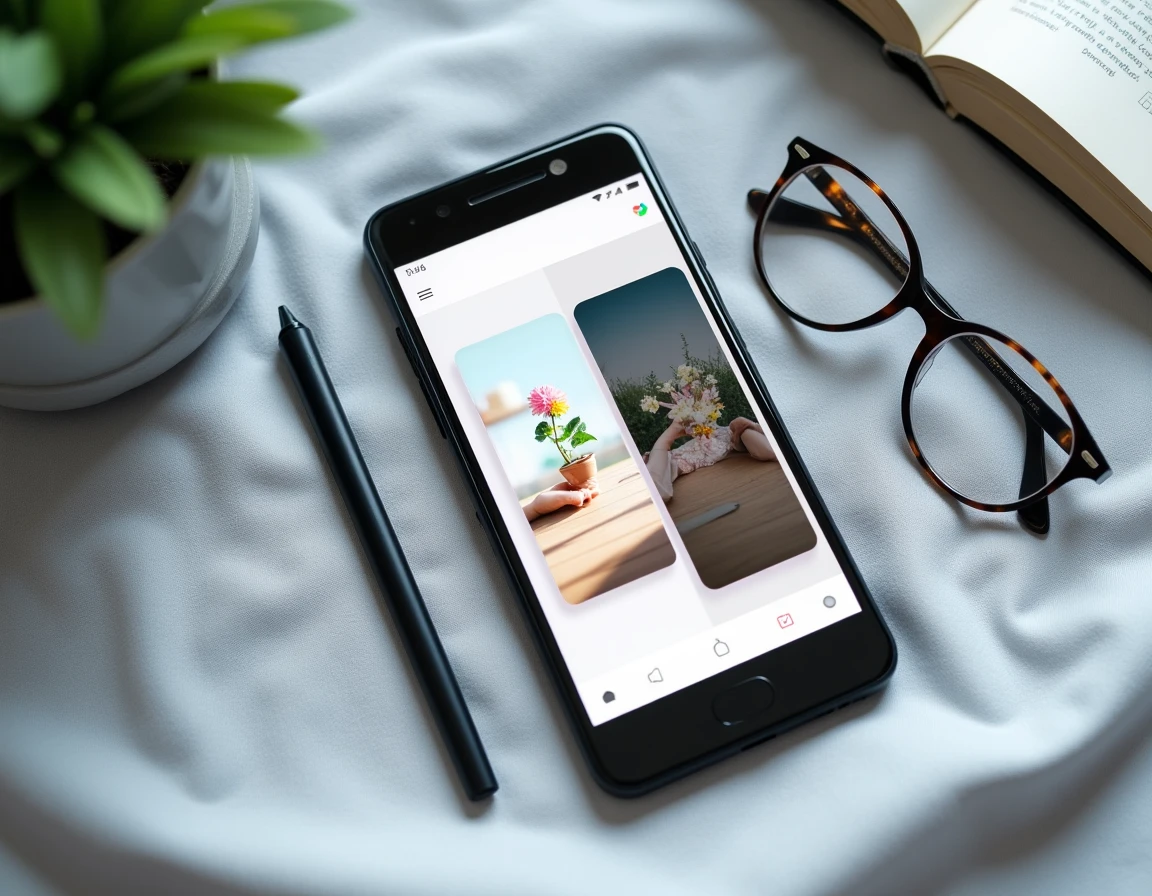
Un punto raramente abordado: desde 2023, Google ha trasladado varios tratamientos directamente al dispositivo. El reconocimiento facial, la mejora de imagen y algunas sugerencias de retoque funcionan localmente, aun cuando la copia de seguridad en la nube esté completamente desactivada.
Esta evolución difumina la frontera entre la aplicación en la nube y la herramienta local. Un usuario que desactiva la copia de seguridad puede seguir utilizando Google Photos como editor de fotos y herramienta de organización, sin enviar el más mínimo archivo a los servidores de Google. Sin embargo, las funciones de compartir álbumes y de búsqueda por lugar o por rostro en toda la biblioteca de fotos en la nube dejan de funcionar para las nuevas fotos.
La cuestión de la privacidad no se reduce, por lo tanto, a la copia de seguridad. Los tratamientos en el dispositivo aún acceden a los metadatos de las fotos locales (coordenadas GPS, fecha, modelo de dispositivo). Los datos disponibles no permiten concluir con certeza si estos metadatos son transmitidos a Google o permanecen estrictamente en el teléfono.
Procedimiento completo para separar galería y Google Photos en Android
El proceso combina varios niveles de acción, según el grado de separación buscado:
- Desactivar la copia de seguridad en los ajustes de Google Photos para detener el envío a la nube.
- Retirar el permiso de acceso a los medios de Google Photos en los ajustes del teléfono (sección Aplicaciones, luego Permisos). En Android 14, seleccionar únicamente las carpetas necesarias.
- Cambiar la aplicación de galería predeterminada en la configuración del sistema, asignando este rol a la galería del fabricante o a una aplicación de terceros.
- En Samsung (One UI 6), mover las fotos sensibles a la carpeta segura para hacerlas invisibles a Google Photos.
- En los Pixel o dispositivos sin galería alternativa preinstalada, instalar una galería de código abierto como Fossify Gallery.
Cada paso reduce un tipo diferente de vínculo entre Google Photos y el almacenamiento local. La copia de seguridad se refiere al flujo hacia la nube, los permisos controlan la lectura de los archivos locales, y la aplicación predeterminada determina qué software se abre automáticamente.
La separación total entre Google Photos y la galería Android sigue dependiendo de la versión del sistema y de la capa del fabricante. En los dispositivos recientes con Android 14 y una capa permisiva, el aislamiento es ahora realista. En los modelos más antiguos, la mejor opción sigue siendo desactivar la copia de seguridad y retirar manualmente los permisos de acceso a los medios.